
Besoin d'aide ? commencez ici

Bien préparer ses fichiers pour une impression optimale

Avant d’envoyer vos documents à l’imprimerie, une bonne préparation est essentielle pour garantir un résultat professionnel, sans erreurs ni retards. Voici les points clés à respecter.

Aide Color Copy Print

1. Format du fichier

Utilisez exclusivement le format PDF, qui assure une compatibilité optimale et préserve la mise en page, les polices et les images. Évitez les fichiers Word, PowerPoint ou autres formats modifiables.
2. Marges et fonds perdus

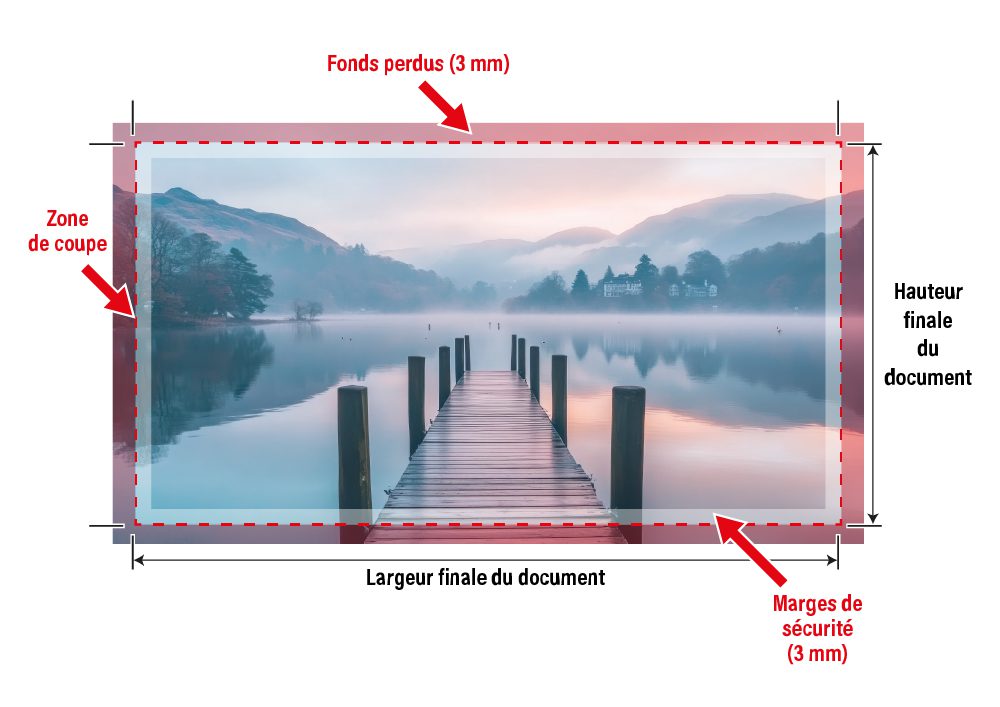
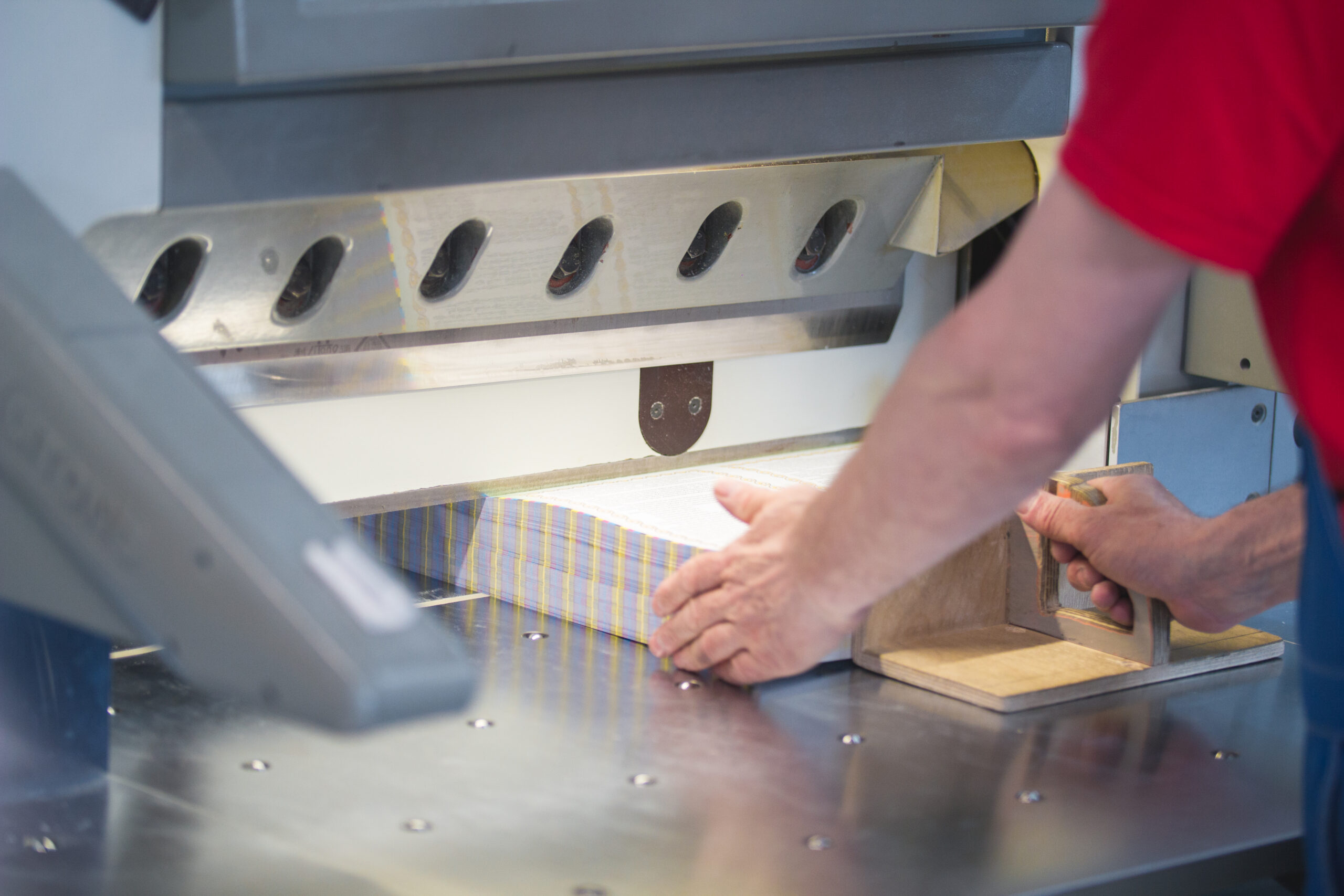
Prévoyez des marges de sécurité (au moins 3 mm) pour éviter que le contenu ne soit coupé à l’impression. Si votre document comporte des éléments en bord de page (images, aplats de couleur), ajoutez un fond perdu de 3 mm tout autour.

Aide Color Copy Print

3. Résolution des images

Assurez-vous que toutes les images sont en 300 dpi (points par pouce) pour une qualité d’impression nette, surtout pour les photos ou les visuels en couleur.

Aide Color Copy Print

4. Couleurs

Utilisez le mode CMJN (Cyan, Magenta, Jaune, Noir) pour les impressions papier. Le mode RVB est réservé aux écrans et peut entraîner des écarts de couleur à l’impression.
Aide Color Copy Print

5. Pagination et assemblage

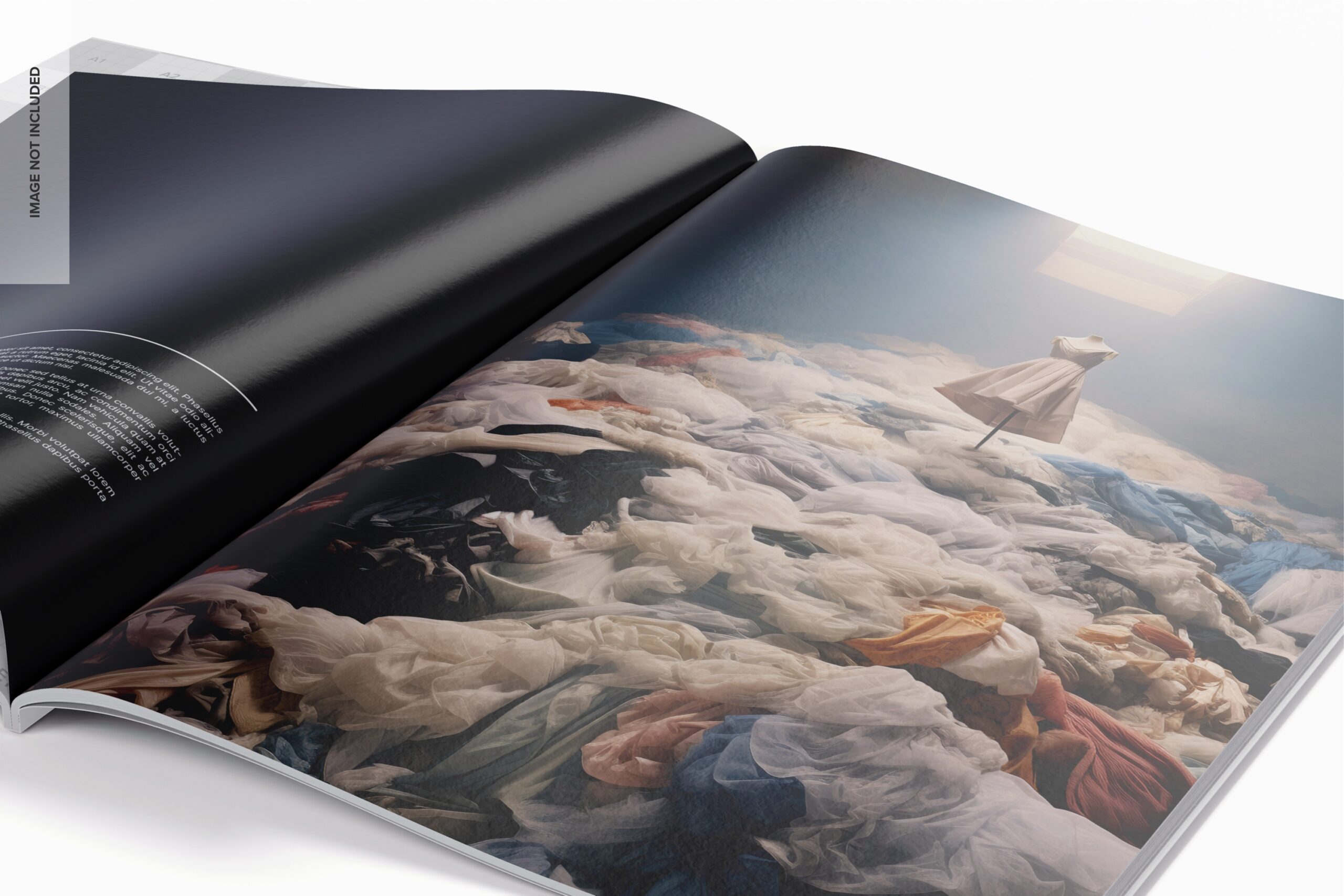
Numérotez clairement vos pages si vous souhaitez un assemblage (ex. : carnets agrafés). Indiquez également si vous souhaitez une impression recto seul ou recto-verso.

Aide Color Copy Print

6. Vérification finale

Avant l’envoi, relisez votre document, vérifiez les fautes, les coupures de texte et les éventuels oublis. Une relecture attentive évite les mauvaises surprises.

Une bonne préparation, c’est la garantie d’un rendu fidèle à vos attentes

Chez Color Copy Print, nous vous accompagnons pour que chaque impression soit un succès.

Préparer, modifier, convertir : les outils PDF gratuits à votre service

Aide Color Copy Print

iLovePDF : la boîte à outils complète pour vos fichiers PDF

iLovePDF est une plateforme en ligne gratuite qui propose une large gamme d’outils pour gérer, modifier et convertir vos fichiers PDF en toute simplicité. Accessible depuis n’importe quel navigateur, elle ne nécessite aucune installation.

Parmi ses fonctionnalités principales :

  • Fusionner et diviser des PDF : combinez plusieurs fichiers ou extrayez des pages spécifiques.
  • Compresser des PDF : réduisez la taille de vos documents sans perte de qualité.
  • Convertir vers et depuis PDF : Word, Excel, PowerPoint, JPG, HTML… tout est possible.
  • Modifier un PDF : ajoutez du texte, des images, des annotations ou des formes.
  • Organiser les pages : réorganisez, supprimez ou ajoutez des pages facilement.
  • Ajouter un filigrane ou faire pivoter : personnalisez vos documents selon vos besoins.

L’interface est intuitive, rapide et adaptée à tous les niveaux, que ce soit pour un usage scolaire, professionnel ou personnel.


Aide Color Copy Print

PDF24 : tous vos outils PDF en un seul logiciel

PDF24 est un logiciel gratuit et complet qui permet de gérer, modifier et convertir des fichiers PDF facilement, sans connexion internet. Disponible en version en ligne ou à installer sur votre ordinateur, il s’adresse aussi bien aux particuliers qu’aux professionnels.

Ses principales fonctionnalités incluent :

  • Fusionner et diviser des PDF : combinez plusieurs documents ou extrayez des pages spécifiques.
  • Convertir vers et depuis PDF : Word, Excel, PowerPoint, images… tout est pris en charge.
  • Compresser les fichiers : réduisez la taille de vos PDF pour un envoi plus rapide.
  • Modifier le contenu : ajoutez du texte, des annotations, des images ou des formes.
  • Créer des PDF : à partir de n’importe quel fichier imprimable grâce à l’imprimante virtuelle PDF24.
  • Extraire, réorganiser, faire pivoter : gérez les pages comme vous le souhaitez.

PDF24, c’est la liberté de manipuler vos PDF comme vous le souhaitez, sans abonnement ni limite.

Aide Color Copy Print

PDFCreator : créez vos PDF en toute simplicité

PDFCreator est un logiciel gratuit qui permet de convertir n’importe quel document imprimable en fichier PDF. Il fonctionne comme une imprimante virtuelle : au lieu d’imprimer sur papier, il génère un PDF directement depuis vos applications (Word, Excel, navigateur, etc.).

Principales fonctionnalités :

  • Création de PDF : depuis n’importe quel logiciel disposant d’une fonction “Imprimer”.
  • Fusion de documents : combinez plusieurs fichiers en un seul PDF.
  • Conversion vers d’autres formats : comme PNG, JPEG, TXT ou même PDF/A pour l’archivage.

PDFCreator, c’est l’outil pratique pour transformer vos documents en PDF, sécuriser vos fichiers et gagner du temps au quotidien.


Scroll to Top